
1. Co oznacza ochrona sieci przed pracownikami i gośćmi?
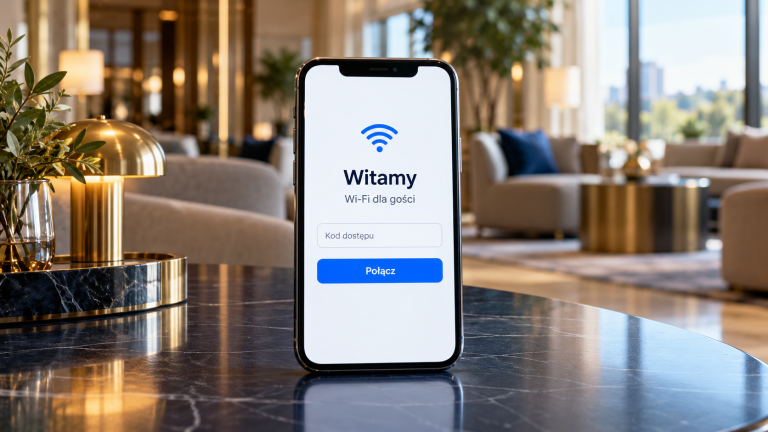
Pracownik potrzebuje dostępu do pracy, ale jego prywatny telefon nie musi widzieć NAS-a, kamer ani panelu routera. Ryzykiem bywa również zainfekowany laptop, przypadkowo udostępniony folder lub przekazanie wspólnego hasła osobie spoza firmy. Gość powinien móc połączyć się z Internetem bez otrzymywania dostępu do wewnętrznych systemów.
Rozdziel trzy mechanizmy: SSID to nazwa sieci radiowej, VLAN tworzy osobny segment, a firewall lub ACL określa, jaki ruch może między segmentami przechodzić. Dwa SSID przypisane do jednego VLAN-u nie stają się automatycznie dwiema odizolowanymi sieciami. Nawet osobne VLAN-y mogą się komunikować, jeśli router na to pozwala. Ubiquiti: rola VLAN-ów i routingu.
Ten poradnik koncentruje się na dostępie użytkowników i ustawieniach obu platform. Podstawy tagowania, portów access i trunk opisaliśmy osobno w artykule VLAN-y w firmie: goście, pracownicy i IoT.
2. Przykład: biuro z pracownikami, gośćmi i drukarkami
Załóżmy biuro z firmowymi laptopami, NAS-em, drukarką i kilkoma urządzeniami IoT. Poniższa adresacja jest przykładem projektowym. Przed wdrożeniem sprawdzamy konflikty z obecną siecią, VPN-ami i innymi lokalizacjami; liczba segmentów wynika z potrzeb firmy.
| Segment | VLAN i podsieć | Urządzenia | Dozwolony dostęp |
|---|---|---|---|
| Pracownicy | 10 · 192.168.10.0/24 | Zarządzane laptopy i komputery | Internet i konkretne usługi firmowe; bez zarządzania infrastrukturą |
| Goście / BYOD | 20 · 192.168.20.0/24 | Goście i prywatne urządzenia bez uprawnień firmowych | Internet, wymagany DHCP/DNS i ewentualny portal; bez LAN-u firmy |
| Drukarki / IoT | 30 · 192.168.30.0/24 | Drukarki, telewizory, automatyka | Tylko potrzebne usługi; wyjątki określane osobno dla urządzeń |
| Usługi firmowe | 40 · 192.168.40.0/24 | NAS i lokalne aplikacje | Dostęp użytkowników do wybranych usług; administracja osobno |
| Zarządzanie | 99 · 192.168.99.0/24 | AP, przełączniki i kontroler | Wyłącznie wskazane stanowiska lub VPN administratorów |
Na początek wystarczą zwykle nazwy Firma i Firma-Gosc. Osobny SSID dla urządzeń tworzymy, jeśli jest potrzebny. Nie każdy VLAN musi mieć własną sieć radiową — serwery i zarządzanie mogą korzystać z połączeń przewodowych. Port do AP musi poprawnie przenosić VLAN-y używane przez jego SSID; sam wpis w kontrolerze tego nie zastępuje.
3. Wspólne hasło, PPSK czy konta pracowników?
Wspólne hasło WPA-Personal jest proste w małej sieci, lecz trudno odebrać nim dostęp jednej osobie. Jeżeli hasło zostało przekazane dalej, jego zmiana oznacza aktualizację pozostałych urządzeń. Długie, losowe hasło nie zastępuje segmentacji.
WPA-Enterprise z 802.1X/RADIUS pozwala uwierzytelniać użytkowników lub urządzenia indywidualnie. UniFi opisuje współpracę z WPA2-Enterprise i WPA3-Enterprise oraz przypisaniem VLAN-u przez RADIUS. W takim wdrożeniu trzeba przygotować także profile klientów i procedurę odebrania dostępu. UniFi: uwierzytelnianie RADIUS.
PPSK umożliwia używanie różnych kluczy w jednym SSID. Może ułatwić rozdzielenie grup lub urządzeń bez wspólnego hasła dla całej firmy. Klucz nadal można przekazać innej osobie — nie jest tym samym co certyfikat urządzenia. UniFi dokumentuje PPSK jako rozwiązanie WPA2, bez pasma 6 GHz. UniFi: PPSK i przypisywanie VLAN-ów.
Omada udostępnia WPA-Personal, WPA-Enterprise oraz PPSK z RADIUS lub bez niego, zależnie od sprzętu i wersji. Dokumentacja również wyklucza PPSK w 6 GHz. Dobieramy WPA3 tam, gdzie wspiera je cały wymagany zestaw urządzeń; starszych klientów nie przenosimy bez próby zgodności. Omada: ustawienia zabezpieczeń SSID.
Przy odejściu pracownika odbieramy dostęp do sieci, VPN-u i aplikacji. Samo usunięcie konta pocztowego nie zamyka Wi‑Fi. Należy też sprawdzić aktywne sesje i sposób ich zakończenia. Pomocna jest checklista odebrania dostępów IT.
4. UniFi: sieć gości i ograniczony dostęp pracowników
Przykład zakłada bramę UniFi obsługującą wymagane polityki, przełącznik z VLAN-ami i punkty dostępowe UniFi. Jeżeli routing wykonuje firewall innego producenta, reguły między podsieciami ustawiamy na nim. Sam kontroler lub AP nie zastępuje bramy.
- Utwórz segmenty w Settings → Networks. Przypisz VLAN-y, podsieci i DHCP. Najpierw sprawdź ich działanie na pilotażowym porcie i urządzeniu.
- Przypisz SSID w Settings → WiFi. Firma kieruje do segmentu pracowników, a Firma-Gosc do gości. Uzgodnij VLAN-y na uplinkach i portach AP.
- Oddziel sieci na bramie. Network Isolation jest uproszczoną funkcją blokowania ruchu między VLAN-ami. Gdy potrzebujesz wyjątków do NAS-a lub drukarki, zaprojektuj szczegółowe polityki zamiast zakładać, że izolacja rozwiązuje wszystkie zależności.
- Włącz Client Device Isolation dla SSID gości. Izolacja na AP ogranicza komunikację klientów tego samego punktu dostępowego. Nie dowodzi izolacji między różnymi AP ani klientem Wi‑Fi i urządzeniem na kablu — te ścieżki trzeba zabezpieczyć i sprawdzić osobno.
Ubiquiti rozróżnia izolację na bramie, przełączniku i AP. Nie są to zamienne ustawienia.
Jak ustawić kierunki ruchu w zaporze?
W Zone-Based Firewall sprawdź macierz stref i rzeczywiste polityki. Goście nie powinni inicjować połączeń do pracowników, usług firmowych ani zarządzania. Pracownicy otrzymują konkretne wyjątki, np. do usługi plików NAS-a; nie dostęp do całej administracji. Umieszczenie wszystkich VLAN-ów w jednej strefie Internal nie oznacza automatycznej blokady — domyślna macierz dopuszcza ruch Internal → Internal.
Ruch do samej bramy jest osobną kategorią. Zachowaj niezbędny DHCP i DNS, a odetnij gościom jej interfejsy administracyjne. Określ także ruch zwrotny i obsługę IPv6. ZBF wymaga zgodnej bramy, aplikacji Network 9.0+ i oprogramowania bramy 4.1+. W dokumentacji dla Network 9.4 polityki są w Settings → Zones lub Policy Table, a dla 9.3 w Policy Engine → Zones. UniFi: wymagania, strefy i kolejność polityk.
5. Omada: VLAN-y, Guest Network i właściwy rodzaj ACL
Cel pozostaje taki sam. Potrzebujemy poprawnego przypisania SSID, przenoszenia VLAN-ów przez przełączniki oraz reguł na urządzeniu realizującym routing. Jeżeli używasz tylko AP Omada, polityki bramy konfigurujesz na faktycznie używanym routerze lub firewallu.
- Przygotuj LAN-y/VLAN-y i DHCP. W interfejsach SDN opisanych w dokumentacji znajdziesz je m.in. w Settings → Wired Networks → LAN. Sprawdź, gdzie odbywa się routing.
- Utwórz SSID. W Settings → Wireless Networks → WLAN przypisz sieci Firma i Firma-Gosc do właściwych VLAN-ów oraz wybierz zabezpieczenia.
- Włącz Guest Network dla gości. Funkcja ogranicza dostęp klientów tego SSID do prywatnych podsieci. Nie traktuj jej jako potwierdzenia kompletnej izolacji wszystkich ścieżek, w tym IPv6 i ruchu przewodowego. Nie włączaj jej bez planu w sieci pracowników wymagających lokalnych usług.
- Ustaw ACL we właściwym miejscu. Gateway ACL dotyczy ruchu obsługiwanego przez bramę, Switch ACL ruchu na przełączniku, a EAP ACL ruchu obsługiwanego przez AP. Reguła na bramie nie obejmie komunikacji, która przez nią nie przechodzi.
- Sprawdź kolejność reguł. Najpierw niezbędne wyjątki, potem blokada pozostałego ruchu w danym zakresie. Zbyt szerokie Permit może zniwelować późniejsze ograniczenia.
Nazwy menu różnią się między wydaniami: ACL występują m.in. w Network Security → ACL lub Firewall & ACL → ACL. Zakres dopasowania reguł i obsługa stanów połączeń zależą od bramy, rewizji sprzętu i firmware. Nie zakładaj, że Gateway ACL i Switch ACL mają identyczne możliwości. Omada: LAN, WLAN i ACL · przewodnik wdrożenia Omada.
TP-Link opisuje Guest Network i jego relację z EAP ACL w osobnym wyjaśnieniu mechanizmu. Materiał dotyczy starszej wersji kontrolera; bieżące zachowanie należy potwierdzić dla wdrażanego zestawu. Producent pokazuje także jednokierunkowy dostęp z użyciem stateful Gateway ACL na wskazanych modelach — jest to przykład, a nie gwarancja wsparcia każdej bramy Omada.
6. Drukarki, DNS i panel administratora: wyjątki mają być wąskie
W modelu z tabeli pracownik może dostać dostęp do drukowania, lecz nie do panelu zmiany konfiguracji drukarki. Podobnie dostęp do udziału na NAS-ie nie oznacza dostępu do jego konsoli administracyjnej. Zapisz dla każdego wyjątku źródło, urządzenie docelowe, usługę i uzasadnienie; zakres portów wynika z używanego rozwiązania.
- DNS i DHCP: wskaż, kto świadczy te usługi dla każdego segmentu. Nie blokuj ich razem z administracją bramy.
- Wykrywanie drukarek: mDNS/Bonjour może wymagać kontrolowanego przekazywania między sieciami. Wykrycie urządzenia nie jest jeszcze zezwoleniem na drukowanie; reguły transmisji są osobną sprawą.
- Zarządzanie: panele kontrolera, AP, switchy i zapory udostępniaj wyłącznie uprawnionym administratorom. Ograniczenie powinno obejmować także inne aktywne adresy tych urządzeń.
- Internet dla gości: limity pasma mogą chronić komfort pracy, ale nie zastępują izolacji. Dobierz je do łącza i liczby użytkowników.
Wdrażaj podział etapami. Przed zmianą VLAN-u zarządzania lub profilu uplinku zapisz konfigurację i zapewnij awaryjny dostęp lokalny. Zacznij od jednego AP i urządzeń testowych, zanim przeniesiesz całą firmę. Zachowaj kopię dokumentacji reguł i datę przeglądu wyjątków.
7. Checklista: czy zabezpieczenia naprawdę działają?
Odbiór wykonujemy na własnych urządzeniach i w uzgodnionym zakresie. Sam nieudany ping nie potwierdza blokady usługi: urządzenie może ignorować ICMP, a nadal udostępniać panel WWW lub pliki.
- Adresacja: połącz laptop z każdym SSID i sprawdź właściwą podsieć, bramę oraz DNS.
- Gość → firma: sprawdź odmowę dostępu do wskazanych usług NAS-a, komputerów i paneli administracyjnych, jednocześnie potwierdzając działanie Internetu i DNS.
- Gość → gość: sprawdź urządzenia na tym samym AP, na różnych AP oraz połączenie z klientem przewodowym tego segmentu, jeśli istnieje.
- Pracownik → usługi: potwierdź działanie aplikacji i druku oraz brak dostępu do administracji, której pracownik nie potrzebuje.
- Odebranie dostępu: sprawdź wycofanie konta lub klucza i zachowanie aktywnej sesji. Nowe połączenie nie powinno uzyskać dawnych uprawnień.
- IPv6: jeśli jest aktywny, sprawdź odpowiadające mu reguły i ścieżki. Poprawne ograniczenia IPv4 nie są automatycznie polityką IPv6.
- Powrót do sieci: powtórz istotne próby po rozłączeniu, zmianie AP i ponownym uruchomieniu reprezentatywnego urządzenia. Zapisz wynik, wersje oprogramowania i wykryte wyjątki.
8. Najczęstsze pytania
Czy wystarczy osobna nazwa Wi‑Fi dla gości?
Nie. SSID musi prowadzić do właściwego segmentu, a urządzenia przenoszące i routujące ruch muszą egzekwować ograniczenia. Sprawdzamy również komunikację między samymi gośćmi.
Czy portal logowania zabezpiecza firmowy LAN?
Portal kontroluje dopuszczenie użytkownika do usługi, np. przez voucher, ale nie zastępuje projektu izolacji i reguł zapory. Nie szyfruje samodzielnie otwartego połączenia radiowego. UniFi opisuje portal i jego przypisanie do Wi‑Fi lub sieci w dokumentacji Hotspot.
Czy pracownicy mogą podłączać prywatne telefony?
Tak, jeżeli przewiduje to polityka firmy. Gdy telefon potrzebuje tylko Internetu, można przydzielić mu sieć gościnną/BYOD. Jeżeli ma korzystać z aplikacji wewnętrznych, wymaga osobno określonych uprawnień i zasad obsługi urządzenia.
UniFi czy Omada — która platforma będzie bezpieczniejsza?
Nie rozstrzyga tego samo logo. Decydują zgodność sprzętu z wymaganymi funkcjami, poprawne reguły, aktualizacje, sposób odbierania dostępów i wyniki odbioru. Obie platformy wymagają utrzymania. Szersze zastosowanie obu systemów opisujemy w poradniku o Wi‑Fi, UniFi i Omada w hotelu.
Chcesz uporządkować dostęp do firmowego Wi‑Fi?
IT Node może przeanalizować obecną sieć, zaprojektować segmentację, wdrożyć polityki dostępu i przygotować dokumentację z wynikami uzgodnionych testów. Zobacz usługę sieci LAN i Wi‑Fi lub porozmawiajmy o Twojej infrastrukturze.
Opracowanie IT Node na podstawie dokumentacji Ubiquiti i TP-Link sprawdzonej 18 października 2026 r. Podział VLAN-ów i adresacja są przykładem projektowym. Nie konfigurowano ani nie testowano tutaj konkretnej instalacji klienta. Dostępność funkcji i położenie ustawień należy potwierdzić dla modelu, rewizji sprzętu, firmware i kontrolera użytych we wdrożeniu.